ОБЩЕСТВО С ОГРАНИЧЕННОЙ ОТВЕТСТВЕННОСТЬЮ «МКС ЭКСПЕРТ»
УТВЕРЖДЕНО
Генеральный директор
ООО «МКС Эксперт»
___________________/П.М. Горбачев/
«30» марта 2020 г.
М.П.
Онлайн-сервис «Отчётность АПК»
Инструкция по эксплуатации
На 12 листах
Редакция от 30.03.2020
Действует с «30» марта 2020 г.
Москва 2020
ВВЕДЕНИЕ
1 РЕГИСТРАЦИЯ
2 АВТОРИЗАЦИЯ ПОЛЬЗОВАТЕЛЯ
3 РЕКВИЗИТЫ
4 ЗАПОЛНЕНИЕ ОТЧЁТОВ
5 ЗАПОЛНЕНИЕ ФОРМ В EXCEL
6 ВЫГРУЗКА ОТЧЕТА
ВВЕДЕНИЕ
Отчётность АПК – онлайн-сервис для подготовки отчётности в Минсельхоз России для всех форм хозяйствования, задействованных в агропромышленном комплексе.
Онлайн-сервис оптимизирован для всех форм хозяйствования:
- Глава КФХ (ИП) - глава КФХ, зарегистрированный как индивидуальный предприниматель;
- ГУП или МУП - Государственное или муниципальное унитарное предприятие;
- ИП (не глава КФХ) - индивидуальный предприниматель, не связанный с фермерскими хозяйствами (не связан с КХ, КФХ);
- КФХ - крестьянское (фермерское) хозяйство, зарегистрированное как юридическое лицо;
- НАО - непубличное акционерное общество, включая ЗАО;
- Научные и образовательные организации;
- ООО - общество с ограниченной ответственностью;
- ПАО - публичное акционерное общество;
- СПК - Сельскохозяйственный производственный кооператив;
- СПКК - сельскохозяйственный потребительский кредитный кооператив;
- СПоК (без СПКК) - сельскохозяйственный потребительский кооператив (без кредитных);
- ФГУП - подведомственное Минсельхозу России унитарное предприятие;
- Федеральный ГУП или МУП - Государственное или муниципальное федеральное унитарное предприятие, кроме подведомственных Минсельхозу России;
- ФКП - подведомственное Минсельхозу России унитарное казенное предприятие;
- Хозяйственное товарищество, партнерство;
- Организации АПК - другие организации агропромышленного комплекса.
1 РЕГИСТРАЦИЯ
Для пользования Онлайн-сервисом «Отчётность АПК» необходимо зарегистрироваться на сайте /. Для этого при первом входе пользователю необходимо создать аккаунт, нажав на кнопку «Создать аккаунт» (Рисунок 1).
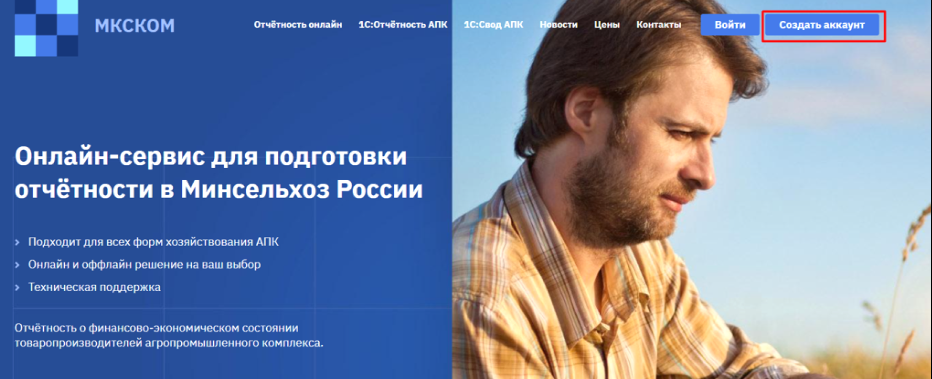
Рисунок 1
Зарегистрировать личный кабинет, указав ИНН организации (ИП), действующий email и пароль.
Установить флаги «Подтверждаю, что ознакомлен и принимаю условия Политики конфиденциальности», «Подтверждаю, что ознакомлен и принимаю условия Пользовательского соглашения», «Согласие на обработку персональных данных» (Рисунок 2).
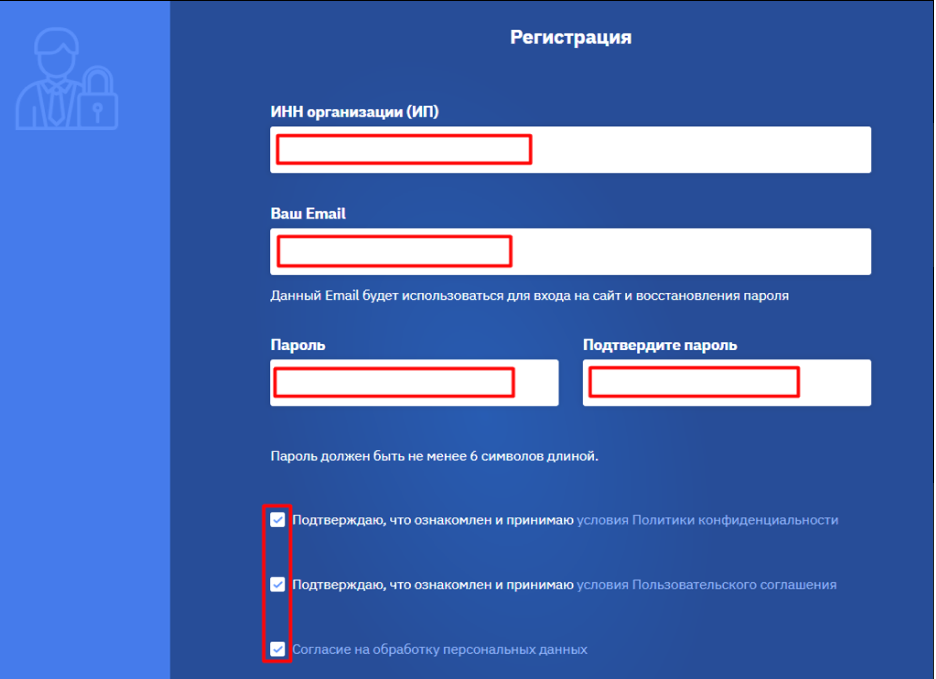
Рисунок 2
После ввода всей информации отобразится кнопка «Зарегистрироваться». Нажать ее (Рисунок 3).

Рисунок 3
На указанный адрес email будет отправлено письмо для подтверждения учётной записи пользователя. Необходимо будет пройти по ссылке в письме для унификации пользователя и активации учетной записи.
2 АВТОРИЗАЦИЯ ПОЛЬЗОВАТЕЛЯ
Для авторизации в онлайн-сервисе необходимо перейти по ссылке / и нажатье кнопку «Войти» (Рисунок 4).

Рисунок 4
В открывшейся форме заполнить поля «Логин» и «Пароль». В строке Логин ввести ИНН, указанный при регистрации. Нажать кнопку «Войти» (Рисунок 5).
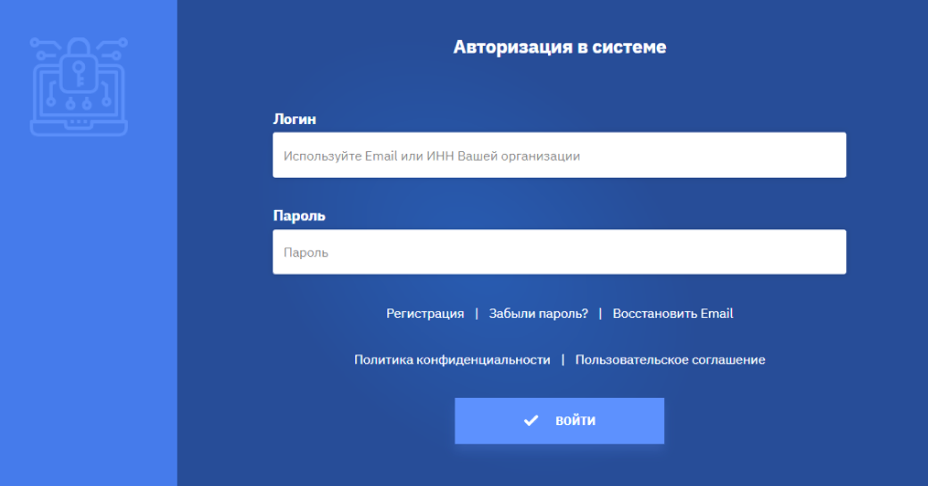
Рисунок 5
3 РЕКВИЗИТЫ
Для проверки корректности заполнения реквизитов в личном кабинете следует нажать на ИНН в правом верхнем углу (Рисунок 6).
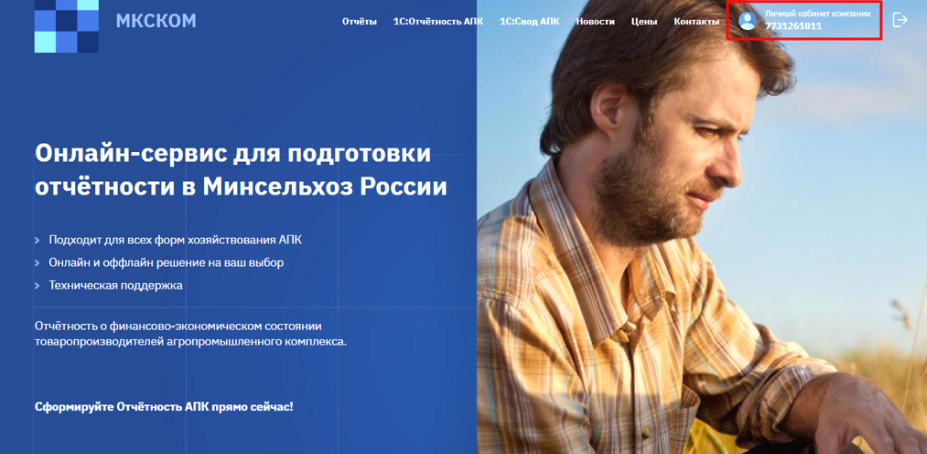
Рисунок 6
Заполнить все пустые поля в профиле компании можно вручную или воспользоваться кнопкой «Обновить из ЕГРЮЛ».
Необходимо обратить внимание на корректность заполнения реквизитов в профиле компании. Они влияют на корректность закрывающих документов, а также на формирование отчетов организации (Рисунок 7).

Рисунок 7
После заполнения реквизитов компании необходимо нажать кнопку «Сохранить изменения».
После заполнения реквизитов можно приобрести возможность подачи отчетов через «Отчетность АПК» на вкладке «Цены» и перейти к этапу заполнения отчетов.
4 ЗАПОЛНЕНИЕ ОТЧЁТОВ
Для подачи отчетности необходимо перейти на вкладку «Отчёты» и выбрать необходимый период для заполнения (Рисунок 8).
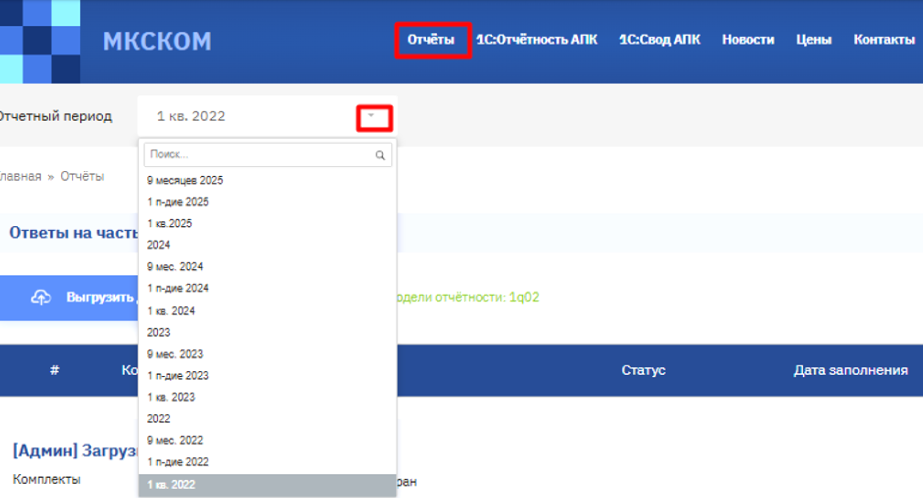
Рисунок 8
После выбора периода, можно перейти к заполнению форм доступных для текущей организации (Рисунок 9).

Рисунок 9
Всю необходимую информацию по контрольным соотношениям можно найти перейдя по ссылке www.cspapk.ru в разделе «Отчётность». Там же выложены методические материалы по заполнению форм в привязке к периоду. Методические вопросы и предложения по исправлению формул следует направлять в ваш орган управления АПК.
После заполнения форм необходимо всегда нажимать «Сохранить и проверить» и только после этого переходить к заполнению следующей формы (Рисунок 10).
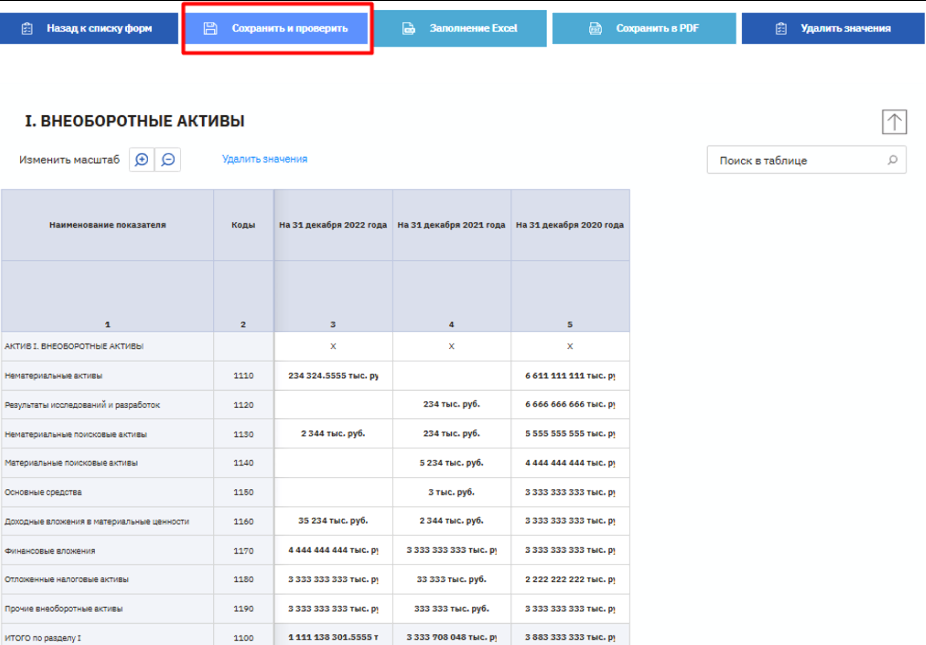
Рисунок 10
Онлайн-сервис автоматически проверяет ячейки на контрольные соотношения. Если отобразится сообщение об ошибках, то их следует устранить. Ошибки, помеченные красным цветом – блокирующие, их необходимо исправить. Ошибки, помеченные жёлтым цветом – неблокирующие, они не препятствуют выгрузке отчёта, но ваш орган управления АПК может потребовать их устранения.
5 ЗАПОЛНЕНИЕ ФОРМ В EXCEL
Формы можно заполнять как на сайте, так и скачать шаблон в формате Excel и заполнить его. Для заполнения форм в Excel скачайте шаблон, нажав кнопку «Сохранить в Excel» (Рисунок 11).
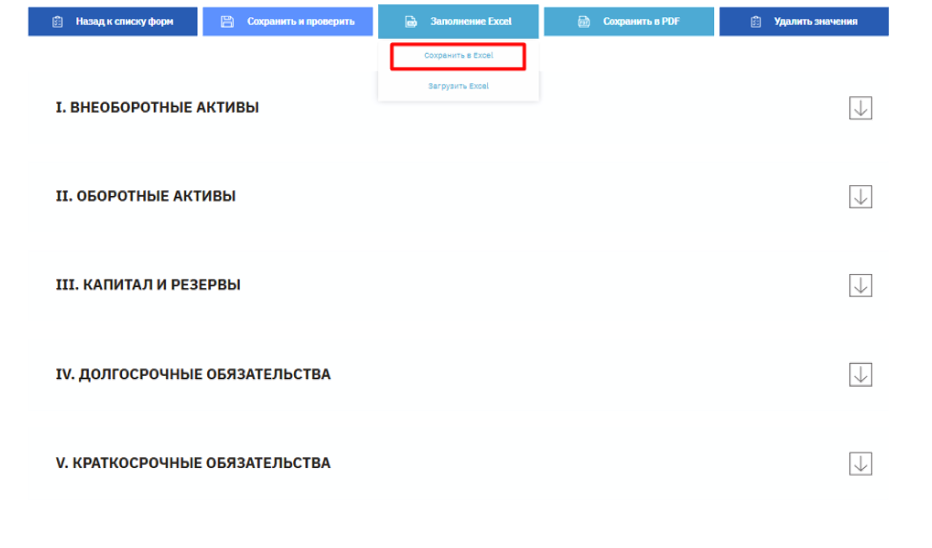
Рисунок 11
После заполнения шаблона в Excel необходимо загрузить его обратно на сайт, нажав кнопку «Заполнение Excel – Загрузить Excel» (Рисунок 12).

Рисунок 12
После этого следует нажать копку «Сохранить и проверить» и переходить к следующей форме.
6 ВЫГРУЗКА ОТЧЕТА
Для выгрузки файла отчёта следует перейти на страницу «Отчёты» и нажать кнопку «Выгрузить для сдачи в Минсельхоз» (Рисунок 12).
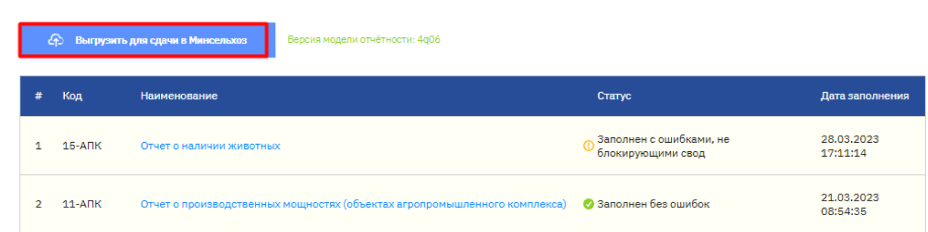
Рисунок 13
При необходимости можно воспользоваться функцией подписания ЭЦП, установив флаг «Использовать ЭЦП». Файл сохранится на ваш ПК в формате xml, если он заполнен без ошибок, блокирующих свод (Рисунок 14).
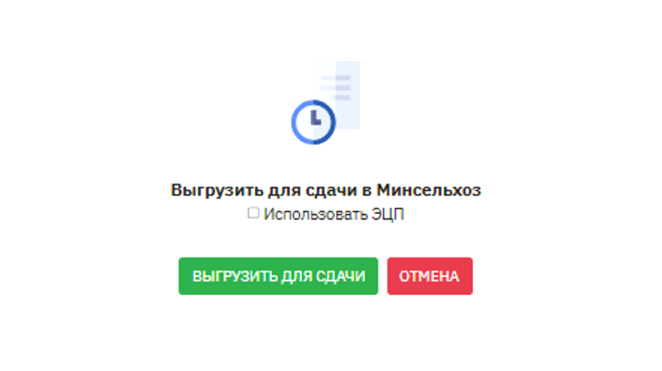
Рисунок 14
Полученный файл необходимо самостоятельно отправить в орган управления АПК любым удобным для вас способом (например, по электронной почте). Файл в орган управления АПК автоматически не отправляется.
Обращения в техподдержку следует отправлять в чат а сайте или по адресу: apk@mkskom.ru. В обращении необходимо указать ИНН.